ファイルは今共有、開くのはあとで
更新日:
ファイルを見せる準備が整う前に、リンクだけ先に渡せます。小さなファイル一式を添付し、開封日時を選んで、カウントダウン付きのリンクを1つ共有します。
ファイルのリンクを作成 Basicは、容量1 MB以下・開封まで7日以内なら無料です。1 MBを超える場合、7日を超える日時に設定する場合、またはTimelockを選ぶ場合は3 USDです。
今送って、あとで開く
製品発表は明日です。発表文とスクリーンショットの準備はできていて、今日の投稿にリンクを1つ載せておきたいところです。ただし、ファイルは発表の時刻まで開かないようにしておく必要があります。
Postdateのリンクには、開封までカウントダウンが表示されます。指定した日時になると、受信者はメッセージを読み、添付ファイルをダウンロードできます。リンクはあなた自身が共有します。Postdateがリンクをメールで送ったり、開封の通知を送ったりすることはありません。
- あとで送る
- 後でメッセージを届けたい場合は、メールの予約送信を使います。
- あとで開く
- 内容はまだ見せずに待ってもらいたい場合は、Postdateのリンクを今共有します。
- あとで期限切れにする
- 開封後、ホストされた内容をどのくらいの期間閲覧できるようにするかを選びます。期限が切れても、ダウンロード済みのコピーまで取り消されるわけではありません。
ファイルを準備する
小規模な製品発表なら、発表文のPDFと、承認済みのスクリーンショットをまとめたZIPを用意します。添付する前に両方のファイルを開いて確認し、元のファイルは手元に保管してください。

添付ファイルについて説明する短いメッセージを追加します。
製品発表の資料をご用意しました。PDFには発表文、ZIPには製品のスクリーンショットが入っています。共有にご協力いただきありがとうございます。
Postdateで添付できるファイルは10件までです。メッセージ、ファイル、パッケージ化、暗号化による増加分を合わせて100 MB以内に収める必要があるため、上限には余裕を持たせてください。大きな動画のマスターファイルは、別の方法で渡してください。
リンクが開く日時を決める
- 01ファイル一式を添付する
Postdateを開いてメッセージを書き、ファイルを添付するを選びます。PDFとZIPを追加し、両方が表示されていることを確認します。
- 02開封日時を設定する
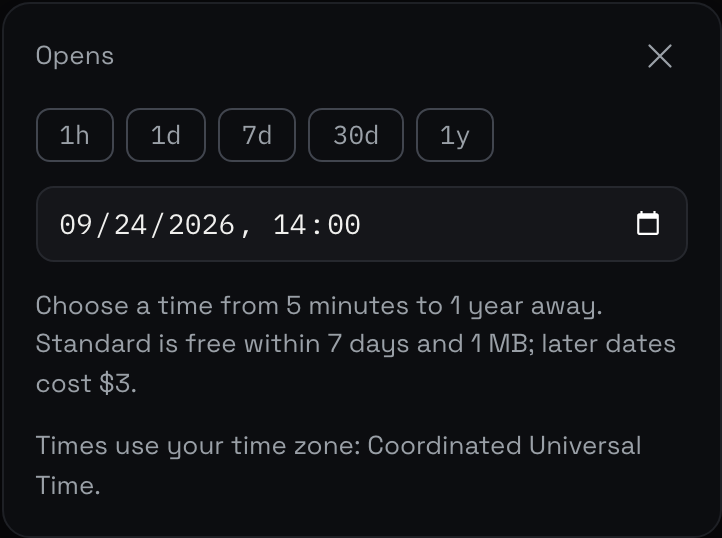
続いて開封日時を選び、日付と時刻を設定します。日時設定欄に表示されているタイムゾーンを確認してください。発表時刻をUTCで案内している場合は、表示中のタイムゾーンの時刻に換算して入力します。開封日時は、現在から少なくとも5分先に設定してください。
- 03閲覧期間とロック方式を設定
続いて閲覧期間で、指定した開封日時からの閲覧期間を設定します。初期設定は7日間で、1時間から30日まで選べます。次に、BasicまたはTimelockを選びます。各方式の違いは以下で確認してください。
- 04確認して共有
続いて内容を確認を選びます。作成前に、ファイル、開封日時、閲覧期間、料金を確認してください。受信者用のリンクを告知文に貼り付けます。非公開の削除リンクは自分だけで保管してください。
BasicかTimelockを選ぶ
Basic
開封までPostdateが鍵を保管します。閲覧期限まで使える非公開の削除リンクが発行されます。ファイル一式を取り消して作り直す可能性がある場合に便利です。
Timelock
鍵は、drandが将来公開する乱数で復号できるよう暗号化されます。リンクからアクセスできるかどうかは、その乱数の公開と、暗号が安全であり続けることにかかっています。送信者自身で削除したり、開封を早めたりすることはできません。
どちらのロック方式でも、アップロード前にブラウザで内容を暗号化します。開封にはPostdateの稼働が必要で、Timelockではdrandの稼働も必要です。開封日時を決めるときは、こうした依存関係も考慮してください。詳しくはTimelockの解説で、信頼の前提条件を確認できます。
Basicは、開封が7日以内なら1 MBまで無料です。Timelockを選ぶ場合、1 MBを超える場合、開封日が7日より先の場合は、Postdateごとに3 USDです。これらは1回の料金にまとめられ、容量は最大100 MB、開封日は最長1年先まで設定できます。
本番前にリハーサルする
問題のないテスト用ファイルで、今から数分先に開封できるメッセージを別途作成します。別のブラウザでカウントダウン、開封動作、両方のファイルのダウンロードを確認してください。その後、本番用リンクの開封日時を確認してから共有します。
- 発表前に内容を確認したり記事を準備したりする必要がある人には、事前確認用のファイルを別途送ってください。
- 公開プレビューには機密情報を含めないでください。開く前から見えます。
- リンクだけでなく、告知文に書いた日付とタイムゾーンも確認してください。
- 発表日時を変更することになった場合に備えて、代わりの告知文と元のファイルを用意しておいてください。
あとで開く写真と手紙
同じ手順で、個人的なファイルも共有できます。誕生日メッセージに写真を添えたり、最長1年後に開く手紙に写真を入れたりできます。
よくある質問
ファイルが開く前にリンクを共有できますか?
はい。開封前にリンクを開いた人には、カウントダウンと、設定した場合は公開プレビューが表示されます。メッセージ、添付ファイル、ファイル名は開封まで表示されません。
Google Drive上の元のファイルにも、アクセス開始日時を設定できますか?
いいえ。共有してよいコピーをダウンロードし、Postdateに添付してください。Google Drive上の元のファイルの権限はそのまま変わりません。リアルタイムの共同編集や、特定の相手だけにアクセスを限定する必要がある場合は、これまでの共有方法を使ってください。
開封日を変更できますか?
作成済みのPostdateの開封日時は変更できません。Basicなら、予定が変わったときに削除して作り直せます。Timelockは送信者が削除できないため、開封日時が確定してから使ってください。
受信者にアカウント登録や支払いは必要ですか?
受信者は、共有されたリンクをブラウザで開くだけです。受信者用のアカウントや支払い手続きはありません。開封後はリンクを持つ人なら誰でも内容を見られるので、その点を踏まえて共有してください。
閲覧期限が切れるとどうなりますか?
ホストされている内容は、リンクから見られなくなります。すでにダウンロードされたファイルは、その人の手元に残ります。期限切れによって相手のコピーを消すことはできません。
活用例:製品発表資料、プレスリリース、および誕生日のサプライズ。関連情報:Postdateの仕組み。